




Joxi
Бесплатная программа для создания скриншотов
Joxi – бесплатная программа для создания скриншотов с отличным функционалом и большими возможностями.
Особенности Joxi
- Joxi — браузерная версия в виде плагина для Google Chrome популярного приложения для снятия скриншотов с экрана монитора.
- Удобство этой программы в том, что она позволяет захватывать экран со скролом страницы, т.е. можно делать скриншот длинной страницы сайта с прокруткой.
- Joxi позволяет захватывать как весь экран, так и его конкретно выбранную область.
- Присутствуют некоторые инструменты для редактирования снимков: кадрирование (обрезка скриншота), рисование прямой и произвольной линии карандашом, нанесение стрелок, ввод текста, выделение окружностью и прямоугольником, нумерация фрагментов изображения, размытие выделенных участков, изменение цвета и толщины линий.
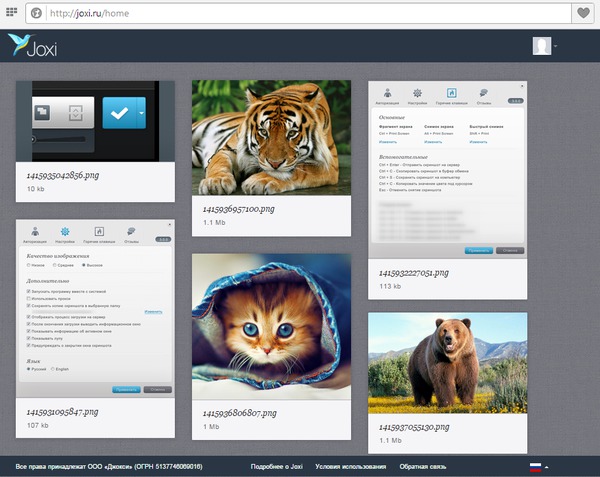
- Готовое изображение может быть сохранено на компьютере (по умолчанию в папку пользователя «Загрузки» в формате .png), размещено на сервере joxi.ru (нужна регистрация, выделяется 1 Гб пространства) с мгновенным предоставлением ссылки, скопировано в буфер обмена, или отправлено в социальные сети (Вконтакте, Одноклассники, Twitter, Facebook).
- В нижней части экрана настроек, возможно выбрать язык отображения информации в приложении. В наличии два языка: русский и английский.
- В приложении имеется перечень «горячих» клавиш. С их помощью, возможно осуществлять различные действия с минимальными затратами времени.
Возможности Joxi
- Автоматический запуск приложения вместе с операционной системой;
- Использование прокси-серверов;
- Сохранение копии снимка экрана в специальную папку на ПК;
- Отображение процесса загрузки скриншота на сервер;
- После окончания процедуры вывод на экран ПК специального окна;
- В наименовании скриншота использовать обозначение окна, открытого в момент его изготовления;
- Формирование специальной прямой ссылки на созданный файл;
- Показывать лупу при выделении какой-либо области скриншота;
- Предупреждать о закрытии окна.
Функционал Joxi
- Создание снимка всего экрана;
- Создание снимка определенной области экрана;
- Перемещение и трансформация выделенной области;
- Использование для пометок «карандаш» и «маркер»;
- Выделение различной геометрической формы (круг, квадрат, овал, прямоугольник);
- Проставление пронумерованных меток;
- Возможность включать панораму;
- Затемнение выделенной области;
- Возможность делать размытие.
-
Личная продуктивность
Личная продуктивность становится все более актуальной в современном мире, и существует множество сервисов, программ и приложений, которые помогают пользователям организовать свое время и повысить эффективность. Ниже представлены некоторые из наиболее популярных и эффективных инструментов для повышения личной продуктивности. ... -
Общение & Связь
-
Скриншоты
Цена, Стоимость и Тарифы
Программа бесплатная, но для расширения возможности, можно пользоваться платной версией. Стоимость использования платной версии составляет 399 рублей за 1 год. «Joxi Plus» (так производитель обозначил платную версию) подразумевает наличие дополнительных функций:
- Наличие в три раза большего количества места в облачном хранилище (3 Гб вместо 1Гб);
- Можно создавать прямые ссылки на снимки экранов;
- Размер файла, загружаемого в хранилище, может быть увеличен в 5 раз;
- Реклама при использовании приложения отсутствует;
- Длительность хранения скриншотов не ограничена по времени.
Аналоги и альтернативы для Joxi
Joxi - похожие продукты (инструменты, решения, сервисы)
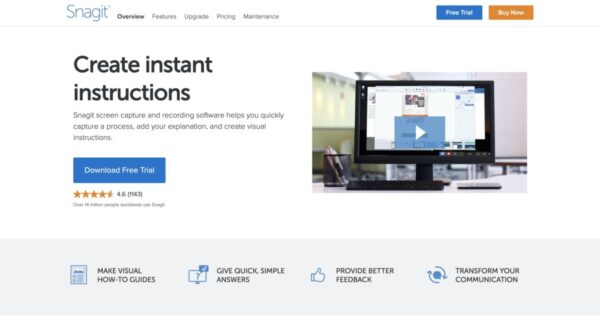
Snagit
Это утилита для захвата изображений, выводимых на монитор компьютера, снятия скриншотов
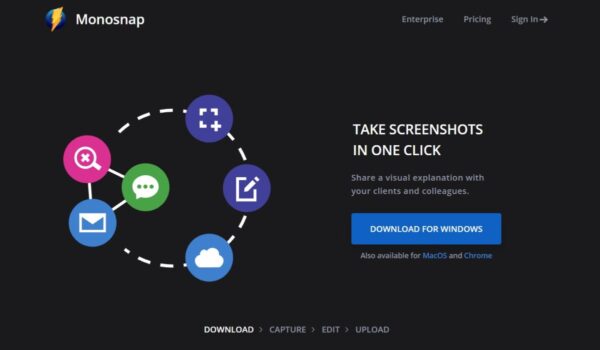
Monosnap
Monosnap — бесплатная программа для macOS и Windows. Программа позволяет пользователям создавать...

Lightshot
Lightshot — программа захвата экрана для Windows и Mac OS X, работает...
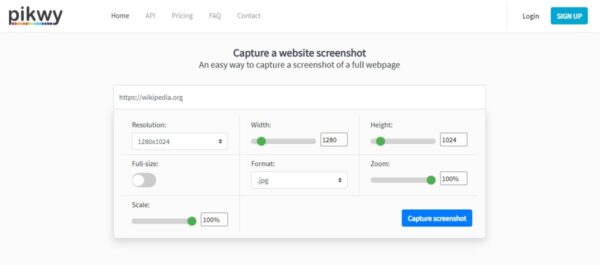
Pikwy
Pikwy - это сервис по созданию скриншотов сайтов
VladimirSibir –
Использую как расширение на браузер. Часто приходится взаимодействовать с командой обмениваясь разными элементами дизайна с других сайтов. В этом деле Joxi просто незаменим, самый быстрый способ сделать скриншот всей страницы. Инструмента для того, чтобы сразу снять только отдельные блоки сайтов я просто не знаю.
Алексей –
На мой взгляд Joxi простая и несложная программа которая отлично делает скриншот вашего монитора, в настройках есть много интересных нужных функций, можно установить «горячие клавиши» с ними можно выбрать удобные для вас кнопки. Joxi имеет как бесплатную так и платную версию, бесплатной вполне хватает для работы, скриншоты получаются отличного качества их можно сразу сохранять на пк или поделиться ссылкой с другом.
rocato –
Долгое время пользовался, пока не пришлось переустановить систему и установить Joxi по-новой. И тут обнаружил, что в нагрузку к ней устанавливаются сразу два антивируса — McAffee и Avast, причем оба сразу попадают в автозагрузку.
Так что пришлось сначала их вычищать, а затем Касперский начал предлагать удалить дистрибутив Joxi с компьютера, как шпионское ПО, а под конец утилита iObit System Care снесла уже установленную Joxi.
Так вот жадность разработчиков хоронит хороший в прошлом продукт.
Поставил себе Lightshot, который тоже сначала предложил установить мне на компьютер сервисов Яндекса, но в отличие от Joxi — не делал это тайно, так что я мог отказаться.
eDok99 –
Программа Joxi — простая и удобная утилита для создания скриншотов экрана. Помимо версии под Windows, есть версии для MacOs и Linux. После скачивания и установки в трее появляется иконка, при помощи которой можно менять настройки и активировать меню захвата экрана. Необходимо пройти регистрацию, чтобы можно было сохранять скриншоты не только на локальном диске, но и в хранилище разработчиков.